Jak założyć konto w aplikacji Lidl Plus

W tym poradniku pokażemy Ci, jak założyć konto w aplikacji Lidl Plus na swoim urządzeniu. Zakładamy, że aplikację masz już pobraną i zainstalowaną. Jeśli nie, sprawdź nasz poprzedni poradnik: Jak zainstalować aplikację Lidl?
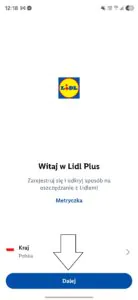
Krok 1: Otwórz aplikację i rozpocznij proces
Po uruchomieniu aplikacji Lidl Plus zobaczysz ekran powitalny zachęcający do oszczędzania z Lidlem. Upewnij się, że w dolnej części ekranu masz wybrany właściwy kraj (np. Polska) i naciśnij niebieski przycisk „Dalej”.
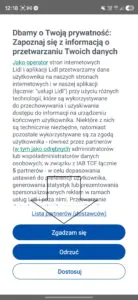
Krok 2: Informacje o prywatności
Pojawi się komunikat dotyczący dbania o prywatność i przetwarzania danych. Aby korzystać z pełni funkcji aplikacji, naciśnij „Zgadzam się”.
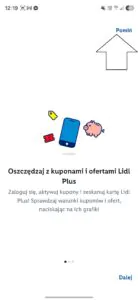
Krok 3: Samouczek
Zobaczysz krótką prezentację korzyści z aplikacji. Możesz przesunąć palcem po ekranie, aby ją obejrzeć i nacisnąć „Dalej”, albo użyć przycisku „Pomiń” w prawym górnym rogu.
Krok 4: Wybór Twojego sklepu Lidl
Aplikacja poprosi o wskazanie Twojego preferowanego sklepu.
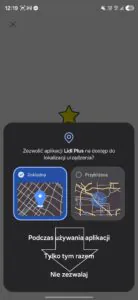
- Zostaniesz zapytany o dostęp do lokalizacji urządzenia. Zalecamy wybranie opcji „Dokładna” i „Podczas używania aplikacji”, co ułatwi znalezienie najbliższych placówek.
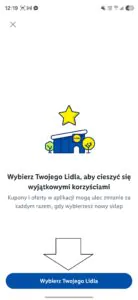
- Wyświetli się ekran z napisem „Wybierz Twojego Lidla, aby cieszyć się wyjątkowymi korzyściami”. Naciśnij niebieski przycisk „Wybierz Twojego Lidla”.
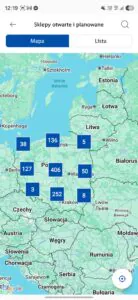
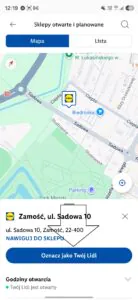
- Zobaczysz mapę z lokalizacjami sklepów (lub listę). Znajdź swój sklep na mapie i kliknij jego ikonę z logo Lidla.
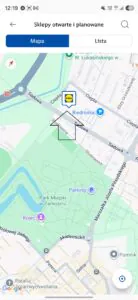
- Na dole ekranu rozwinie się pasek z adresem wybranego sklepu. Kliknij niebieski przycisk „Oznacz jako Twój Lidl”.
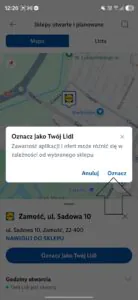
- Potwierdź swój wybór, klikając „Oznacz” w oknie, które się pojawi.
Krok 5: Utworzenie konta i rejestracja
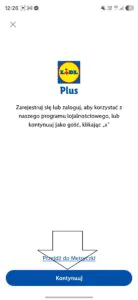
- Przejdziesz do ekranu z przyciskiem „Kontynuuj”. Kliknij go.
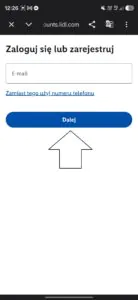
- Zostaniesz poproszony o podanie e-maila, ale możesz wybrać logowanie numerem. Kliknij „Zamiast tego użyj numeru telefonu”, a potem „Dalej”.
- Wpisz swój numer telefonu, zaczynając po prefiksie kraju (+48), a następnie kliknij „Dalej”.
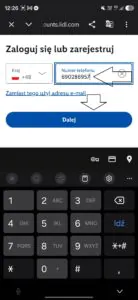
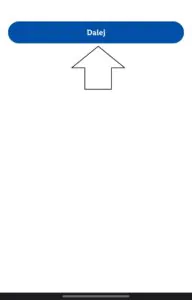
- Na kolejnym ekranie, aby utworzyć nowe konto dla podanego numeru, potwierdź przyciskiem „Dalej”.
Krok 6: Podanie danych i weryfikacja
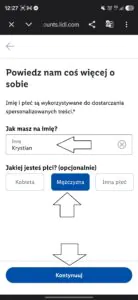
- Dane osobowe: Wpisz swoje Imię i opcjonalnie zaznacz płeć, po czym kliknij „Kontynuuj”.
- Data urodzenia: Następnie podaj swoją datę urodzenia w formacie DD/MM/RRRR. Wymagane jest ukończenie 18 lat. Naciśnij „Zweryfikuj numer”.
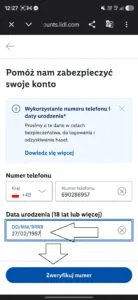
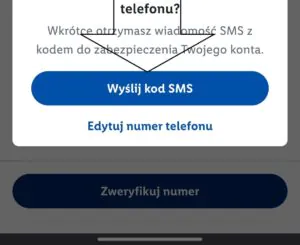
- Wyskoczy okienko proszące o upewnienie się, czy podany numer jest prawidłowy. Jeśli tak, wybierz „Wyślij kod SMS”.
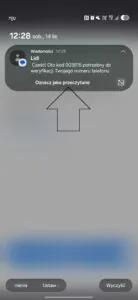
- Otrzymasz SMS-em 6-cyfrowy kod weryfikacyjny od firmy Lidl. Wpisz go w aplikacji.
Krok 7: Zgody i zakończenie rejestracji
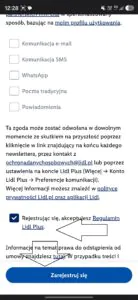
- Zostaniesz poproszony o zapoznanie się z regulaminem i zaznaczenie odpowiednich zgód (m.in. na komunikację marketingową). Zaznacz obowiązkowy kwadracik przy „Rejestrując się, akceptujesz Regulamin Lidl Plus”.
- Kliknij niebieski przycisk „Zarejestruj się” na samym dole ekranu.
- Jeśli wszystko przebiegło pomyślnie, zobaczysz ekran z zielonym haczykiem i napisem „Świetnie! Twoje konto zostało poprawnie utworzone”.

Krok 8: Weryfikacja adresu e-mail (opcjonalnie, ale zalecane)
Na głównym ekranie aplikacji może pojawić się prośba o potwierdzenie adresu e-mail.
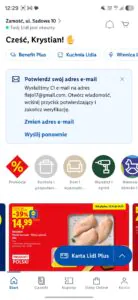
- Otwórz swoją skrzynkę mailową.
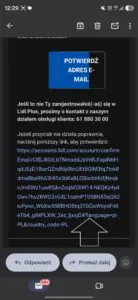
- Odszukaj wiadomość od Lidl Plus i kliknij duży niebieski przycisk „POTWIERDŹ ADRES E-MAIL”.
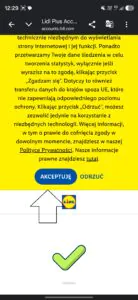
- Zostaniesz przeniesiony na stronę internetową, gdzie możesz zostać poproszony o akceptację technologii (ciasteczek) przyciskiem „AKCEPTUJĘ”.
- Pojawi się komunikat o pomyślnym zweryfikowaniu adresu e-mail.
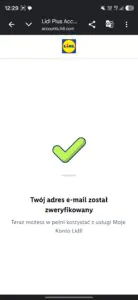
Gotowe!
Możesz teraz w pełni korzystać z cyfrowej karty Lidl Plus podczas każdych zakupów. Pamiętaj, aby przed podejściem do kasy aktywować interesujące Cię kupony w aplikacji!

Poradnik przygotował zespół Cyfrowy SeniorNa co dzień prowadzimy szkolenia cyfrowe dla seniorów w gminach, bibliotekach i klubach seniora w całej Polsce. Każdą instrukcję sprawdzamy na prawdziwym telefonie lub komputerze. Poznaj nas