Jak wyczyścić pamięć podręczną w Google Chrome?

Strona wyświetla stare informacje albo niektóre obrazki się nie wczytują? Czasem pomaga wyczyszczenie pamięci podręcznej. Chrome przechowuje w niej kopie obrazów i innych plików ze stron, żeby szybciej je otwierać. Poniżej pokazujemy, jak usunąć tylko te pliki w Chrome na komputerze.
Jeśli problem dotyczy jednej strony, spróbuj najpierw ją odświeżyć. Gdy to nie pomoże, przejdź do poniższych kroków. Pamięć podręczna różni się od plików cookie. To właśnie pliki cookie mogą między innymi pomagać stronie zapamiętać, że jesteś zalogowany.
Spis treści
1. Otwórz okno „Usuń dane przeglądania”
Otwórz Google Chrome. Kliknij pasek adresu u góry okna, wpisz chrome://settings/clearBrowserData i naciśnij Enter. Powinno się otworzyć okno Usuń dane przeglądania. Adres zaczyna się od chrome://, ponieważ prowadzi do ustawień przeglądarki. Wpisz go w pasku adresu u góry okna Chrome.
2. Wybierz okres
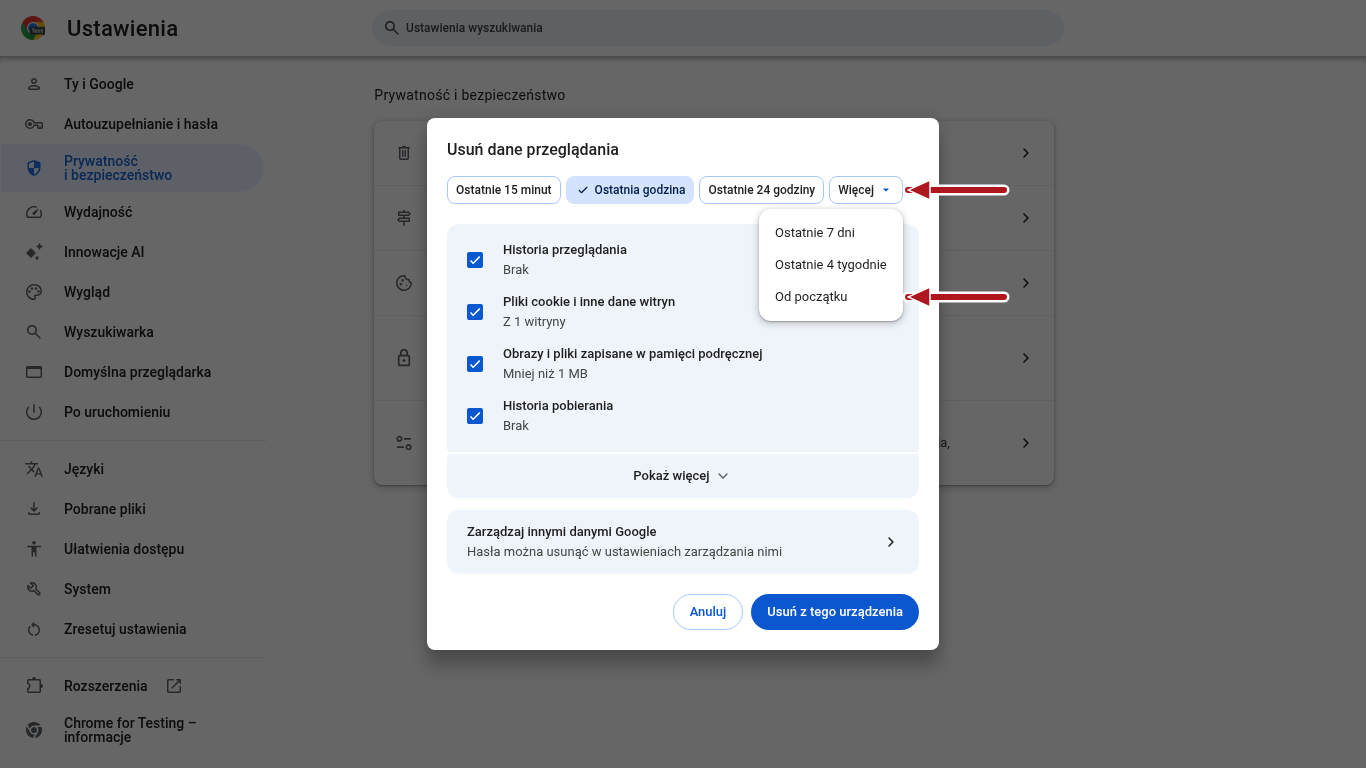
Jeśli problem pojawił się przed chwilą, możesz wybrać Ostatnia godzina. Aby usunąć wszystkie pliki z pamięci podręcznej, kliknij Więcej, a potem Od początku.
3. Zostaw zaznaczoną tylko pamięć podręczną
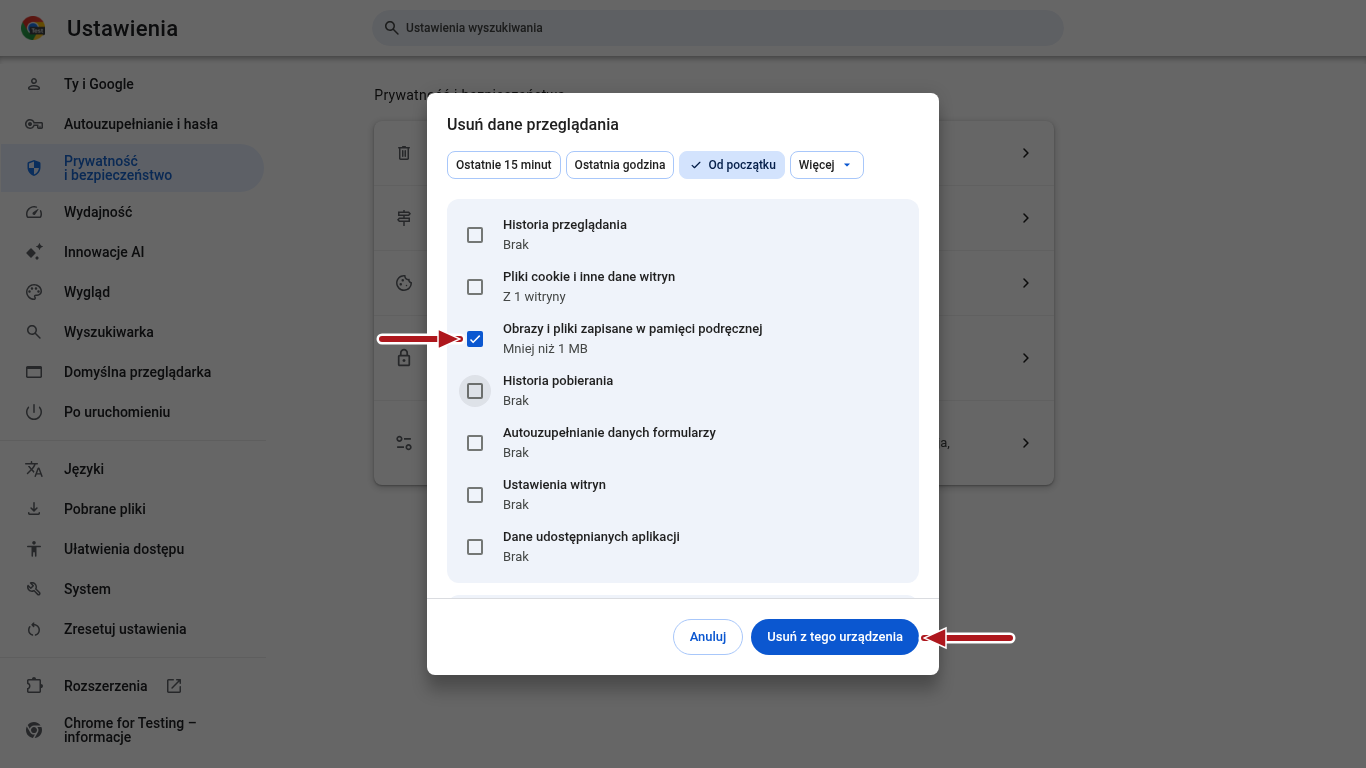
Jeśli widzisz przycisk Pokaż więcej, kliknij go, żeby przejrzeć całą listę. Zostaw zaznaczone tylko pole Obrazy i pliki zapisane w pamięci podręcznej. Usuń zaznaczenie ze wszystkich innych pól, w tym Historia przeglądania i Pliki cookie i inne dane witryn. Dzięki temu zachowasz historię i pliki cookie używane m.in. do pozostawania w zalogowanej sesji. Zaznaczone pole rozpoznasz po znaku ✓. Przed przejściem dalej sprawdź całą listę jeszcze raz.
4. Usuń pliki i odśwież stronę
Kliknij Usuń z tego urządzenia. Poczekaj, aż okno się zamknie. Wróć do strony, która sprawiała kłopot, i kliknij przycisk odświeżania obok paska adresu.
Przy pierwszym otwarciu niektóre strony mogą ładować się trochę dłużej. Chrome ponownie pobiera wtedy potrzebne pliki. Nazwy przycisków mogą się różnić zależnie od wersji Chrome.
Jeśli po odświeżeniu nadal widzisz ten sam problem, sprawdź, czy strona otwiera się poprawnie w innej przeglądarce. Wynik pomoże ustalić, czy problem dotyczy tylko Chrome.
Więcej informacji znajdziesz w Pomocy Google Chrome.

Poradnik przygotował zespół Cyfrowy SeniorNa co dzień prowadzimy szkolenia cyfrowe dla seniorów w gminach, bibliotekach i klubach seniora w całej Polsce. Każdą instrukcję sprawdzamy na prawdziwym telefonie lub komputerze. Poznaj nas